
Como Conectar Alexa no Wi-Fi: 5 Passos Simples para Nunca Perder a Conexão
Conectar Alexa no Wi-Fi parece simples, mas pode virar um pesadelo sem o guia certo. Muita gente trava logo na primeira tentativa.
Seja no Echo Pop, no Echo Dot ou em qualquer outro modelo, a configuração exige atenção em cada detalhe — da rede escolhida à senha digitada.
Se você quer resolver isso de vez e aproveitar tudo que a Alexa oferece, continue lendo. Este guia foi feito para você!eira tentativa.
A História de Quem Já Tentou Conectar a Alexa no Wi-Fi e Quase Desistiu
Imagine a cena: você acabou de abrir a caixa da sua nova Alexa, animado com tudo que ela promete fazer. Tocar músicas, controlar luzes, responder perguntas, organizar sua rotina. Mas aí, na hora de conectar a Alexa no Wi-Fi, tudo trava.
A luz laranja pisca. O aplicativo não reconhece o dispositivo. Você digita a senha do Wi-Fi três vezes — e nada. Essa é a realidade de milhares de usuários que chegam ao Google desesperados buscando como conectar a alexa no wifi sem fazer ideia do que está errado.
A boa notícia? O problema quase sempre tem solução rápida. Veja o passo a passo que realmente funciona:
- Passo 1 — Baixe o app Alexa: Disponível para Android e iOS, é por ele que toda a configuração acontece.
- Passo 2 — Ligue o dispositivo: Conecte o cabo de energia e aguarde a luz laranja piscar — sinal de que está no modo de configuração.
- Passo 3 — Abra o app e vá em “Dispositivos”: Toque no ícone “+” e selecione “Adicionar dispositivo”.
- Passo 4 — Escolha sua rede Wi-Fi: Prefira redes 2.4 GHz — a Alexa tem mais estabilidade nessa frequência.
- Passo 5 — Digite a senha e confirme: Aguarde a conexão ser estabelecida. A luz azul indica sucesso!
Quem tem o Echo Spot, por exemplo, ainda conta com uma tela que facilita muito esse processo — você acompanha cada etapa visualmente, sem depender só do app.
E se a alexa nao conecta wifi mesmo assim? Calma. Isso acontece com mais frequência do que parece, e as causas são bem específicas — vamos falar sobre elas a seguir.
Amazon Alexa Não Conecta? Veja as Soluções Mais Eficientes
Às vezes, mesmo seguindo todos os passos, a Amazon Alexa simplesmente se recusa a conectar. Frustrante, né? Mas antes de desistir ou ligar para o suporte, confira esta tabela com os problemas mais comuns e suas soluções:
| Problema | Causa Provável | Solução Recomendada |
|---|---|---|
| Luz laranja piscando sem parar | Modo de configuração ativo | Abra o app e siga o assistente de configuração |
| App não encontra o dispositivo | Bluetooth desativado no celular | Ative o Bluetooth e reinicie o app |
| Senha incorreta | Erro de digitação ou rede errada | Confirme a senha e o nome da rede (SSID) |
| Rede 5 GHz incompatível | Alexa não suporta 5 GHz (maioria dos modelos) | Conecte na rede 2.4 GHz |
| Conexão cai frequentemente | Sinal fraco ou interferência | Aproxime o roteador ou use um repetidor Wi-Fi |
| Alexa Echo Pop não aparece no app | App desatualizado | Atualize o aplicativo Alexa na loja do seu celular |
💡 Dica bônus: Se você usa o Alexa Echo Pop em um apartamento com várias redes Wi-Fi próximas, renomeie sua rede para algo único — isso evita que o dispositivo tente se conectar à rede errada automaticamente.
Outro ponto importante: sempre verifique se o seu roteador está com o firmware atualizado. Roteadores desatualizados são uma das causas silenciosas de instabilidade na conexão com a Amazon Alexa — e poucos usuários pensam nisso na hora do troubleshooting.
Conectar Alexa no Wi-Fi com Estabilidade: Configurações que Fazem Toda a Diferença
Conseguiu conectar a Alexa no Wi-Fi? Ótimo — mas o trabalho não termina aí. Manter a conexão estável é tão importante quanto estabelecê-la pela primeira vez.
O Echo Spot, com sua tela integrada, permite verificar o status da rede diretamente no dispositivo — uma vantagem enorme para quem quer monitorar a conexão sem abrir o app. Já para quem usa modelos sem tela, o app Alexa é o melhor aliado.
Algumas práticas que fazem diferença real no dia a dia:
- Posicione o dispositivo estrategicamente: Evite paredes grossas, micro-ondas e outros eletrônicos entre a Alexa e o roteador.
- Reserve um canal Wi-Fi exclusivo: Em roteadores dual-band, criar uma rede 2.4 GHz dedicada para dispositivos inteligentes melhora muito a estabilidade.
- Reinicie periodicamente: Assim como qualquer dispositivo conectado, a Alexa se beneficia de reinicializações ocasionais.
- Atualize o firmware: A Amazon Alexa recebe atualizações automáticas, mas garantir que o app esteja sempre na versão mais recente evita bugs de conectividade.
- Use o recurso “Esquecer rede”: Se a como conectar a alexa no wifi virar um problema recorrente, remova a rede salva e reconfigure do zero — muitas vezes resolve.
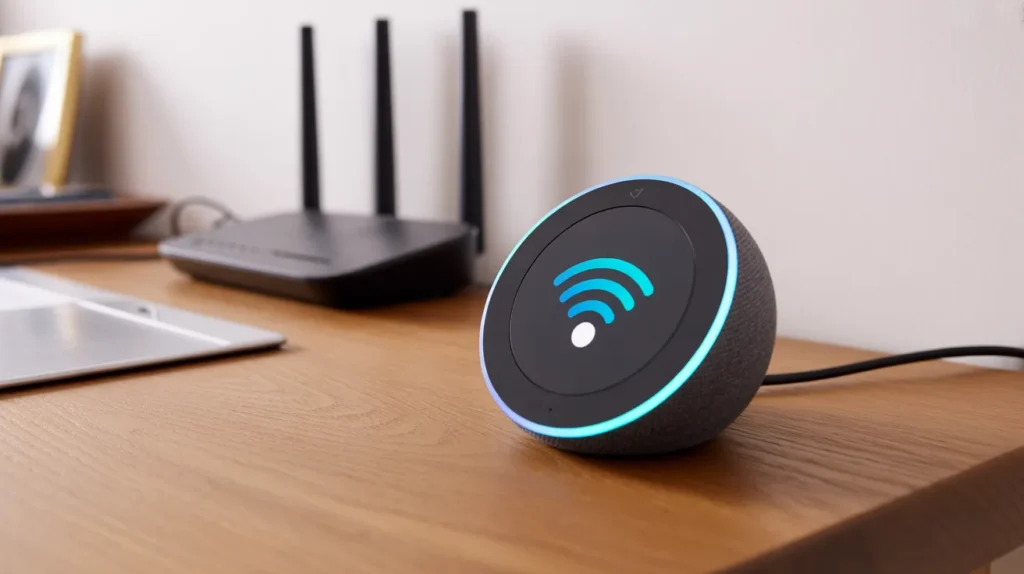
Com essas configurações em dia, sua Alexa vai se manter conectada com muito mais consistência — e você aproveita todos os recursos sem interrupções.
Saber conectar a Alexa no Wi-Fi corretamente é o primeiro passo para aproveitar tudo que esse dispositivo tem a oferecer. Uma conexão estável transforma a experiência do usuário de forma significativa — e os problemas, quando aparecem, têm solução.
O Echo Spot e outros modelos da linha Amazon foram projetados para serem intuitivos, mas a configuração de rede ainda exige atenção. Seguindo o passo a passo certo e conhecendo as causas mais comuns de falha, você evita horas de frustração desnecessária.
E se a alexa nao conecta wifi mesmo após todas as tentativas, lembre-se: o suporte oficial da Amazon está disponível e costuma resolver casos mais complexos com agilidade. O importante é não desistir — porque quando tudo funciona, a Alexa realmente muda a rotina.
FAQ (Perguntas Frequentes)
1. Como conectar a Alexa no Wi-Fi pela primeira vez?
Baixe o app Alexa, ligue o dispositivo e siga o assistente de configuração para adicionar sua rede.
2. Por que minha Alexa não conecta ao Wi-Fi?
Pode ser senha errada, rede 5 GHz ou app desatualizado. Verifique cada um desses pontos.
3. A Alexa funciona em redes 5 GHz?
A maioria dos modelos só suporta 2.4 GHz. Use essa frequência para garantir a conexão.
4. Como reconectar a Alexa após trocar de roteador?
Abra o app, vá em “Dispositivos”, selecione sua Alexa e atualize as configurações de Wi-Fi.
5. O que fazer se a luz da Alexa ficar laranja piscando?
Significa que está no modo de configuração. Abra o app e siga os passos para conectar.
Mais dicas? Acesse: neatslice.com